
我其实挺享受折腾的过程的,今天我要和大家分享一下如何在飞牛 OS 上使用 Docker 安装 Jellyfin。Jellyfin 是一款自由软件媒体系统,非常适合搭建个人的媒体服务器。
一、准备工作
在开始之前,确保你的飞牛 OS 已经正常运行,并且你有管理员权限。同时,确保 Docker 已经安装在你的系统中,如果没安装,那你先去应用市场安装好docker再往下看。
顺便说一下,我其实更喜欢使用ssh来操作docker,因为飞牛os的docker界面好多东西权限不够(比方说映射/var/run/docker.sock),所以最好也是跟着我去学习docker cli和docker compose。
二、准备工作:建立文件夹
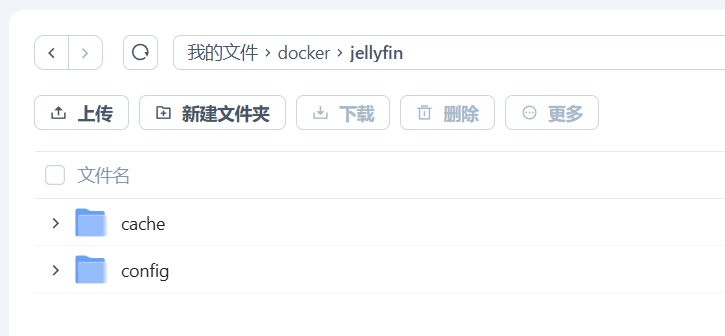
我在/vol2/1000里有一个docker文件夹专门用来存放docker持久化文件,在这个docker文件夹下新建一个jellyfin文件夹。也就是目录/vol2/1000/docker/jellyfin,并且在jellyfin下新建两个文件夹:config和cache。
三、安装过程
(一)拉取 Docker 镜像
在开始部署之前,首先需要拉取 Jellyfin 的 Docker 镜像。我在这里十分推荐使用nyanmisaka(也就是N大)的jellyfin!打开终端,输入以下命令:
docker pull nyanmisaka/jellyfin:latest(二)创建并启动容器
使用以下命令来创建并启动 Jellyfin 容器:
docker run -d --name=Jellyfin -p 8096:8096 \
    -v /vol2/1000/docker/jellyfin/config:/config  \
    -v /vol2/1000/docker/jellyfin/cache:/cache  \
    -v /vol4/1000/media/db:/media \
    --restart unless-stopped \
    --device /dev/dri/renderD128:/dev/dri/renderD128 \
    --device /dev/dri/card0:/dev/dri/card0 \
    nyanmisaka/jellyfin:latest
这段命令的意思是:
docker run:创建并启动一个新的容器。-d:表示容器在后台运行。--name=Jellyfin:为容器指定一个名称。-p 8096:8096:将主机的 8096 端口映射到容器的 8096 端口,以便外部可以访问。-v:挂载配置、缓存和媒体目录到容器内部,方便数据持久化。--restart unless-stopped:设置容器自动重新启动。--device:将主机的 GPU 设备传递给容器,用于硬件加速。nyanmisaka/jellyfin:latest:使用的 Docker 镜像名称和版本。
这里要修改的地方:三个-v需要按照你自己的文件目录来设置好自己的路径!关于--device需不需要加,好多人说不需要,你们可以自己试试,把--device这几个去掉,N大修改的这个版本应该可以直接硬解。
四、启动与访问
(一)启动容器
如果你之前已经拉取过镜像,可以直接通过以下命令启动容器:
docker start Jellyfin(二)访问 Jellyfin
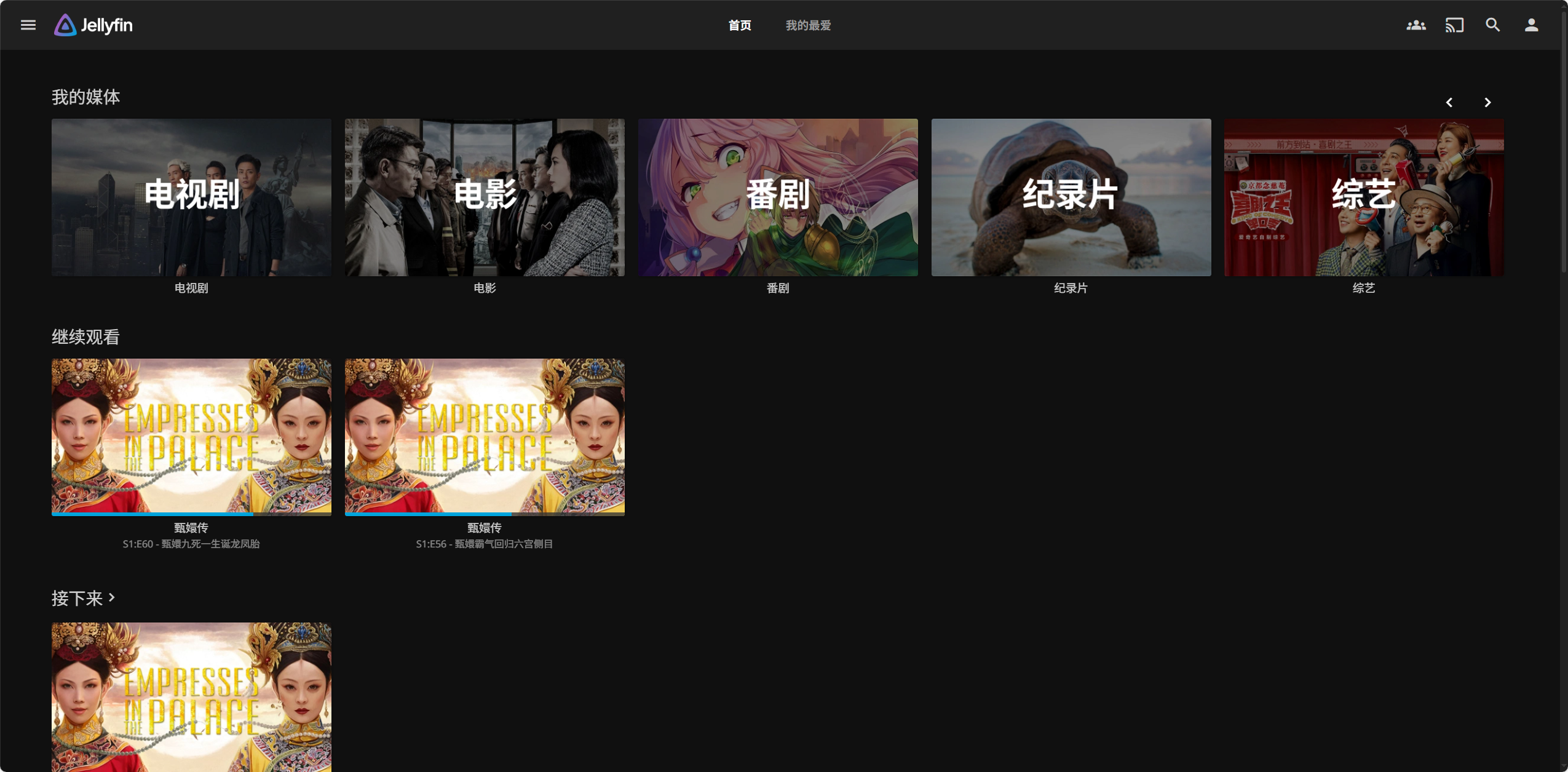
在浏览器中输入 http://<你的飞牛 OS IP 地址>:8096,按回车后即可访问 Jellyfin 的初始设置页面。
(三)登录与设置
初始用户名和密码默认均为 admin,你可以使用这个帐户登录,并进行一些基本设置,如配置媒体库路径等。这里就不再赘述了。
五、注意事项
正确的存储路径:确保挂载的存储路径(如
/vol2/1000/docker/jellyfin/config)已经正确配置,并且有写入权限。硬件加速设备路径:如果你的设备不支持硬件加速,可能需要调整或移除与 GPU 设备相关的部分。
防火墙设置:确保防火墙允许从外部访问 8096 端口。
定期更新:为了获得最佳性能和安全性,建议定期更新 Docker 镜像和系统。
六、结尾
通过以上步骤,你就可以在飞牛 OS 上成功安装和运行 Jellyfin 了。希望这篇教程能帮助你在家里搭建一个强大的媒体服务器,享受流畅的流媒体体验。如果你在安装过程中遇到任何问题,欢迎随时交流和讨论。
