
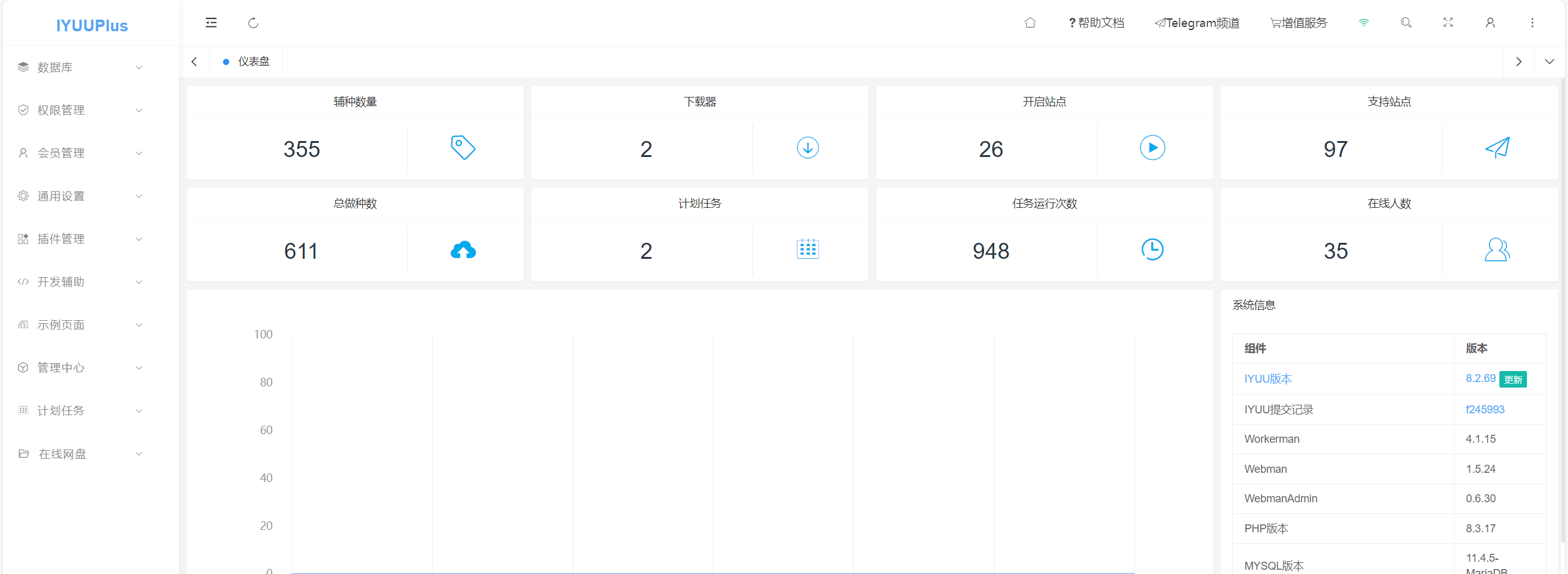
1、ssh连接到设备,进入命令行
2、创建数据目录
/root/plus这个路径,以你自己的磁盘路径为准。
创建一个plus目录,用来存放IYUUPlus的配置文件。
命令:mkdir /root/plus -p
3、拉取IYUUPlus镜像并运行容器
/root/plus这个路径与上面保持一致,以你自己的磁盘路径为准。
docker run -d \
--name IYUUPlus \
-v /root/plus:/IYUU/db \
-p 8787:8787 \
--restart=always \
iyuucn/iyuuplus:latest
Sh
复制
如果链接下载器出错或访问API失败,可以用--net=host来替换-p 8787:8787,把容器的网络设置为HOST模式。
命令解释
4、安装完成
打开浏览器输入:http://<你的NasIP>:8787
ip地址以你的为准(密码为空,第一次输入时你可以自由设置你的密码;以后密码与第一次相同才能登录)
下面开始使用:
转移原理
IYUU转移脚本读取 来源下载器 的
种子文件夹内metainfo文件,通过API发送给 目标下载器。根据配置的
路径转换规则,把 来源下载器 做种路径转换为 目标下载器 的做种路径,实现种子对应硬盘上的数据资源。
温馨提示
必须保证脚本可以读取到种子。
路径转换规则就是对数据目录的路径转换;
如果两个下载器,一个套件安装、另一个是Docker安装,就需要配置路径转换类型,使用加|减|替换,把相对路径转绝对路径;或者绝对路径转相对路径。
数据资源在硬盘上是永恒不动的,IYUU转移脚本只转移种子不移动数据资源!
最佳实践
如果两个下载器,都是docker或者都是套件,并且数据目录的相对路径或绝对路径都一样,路径转换类型就是相等,路径转换规则不用配置;
常见名词
种子文件夹:是下载器用来存放种子metainfo的目录,qBittorrent的种子目录叫BT_backup,Transmission的种子目录叫torrents。(切勿和下载目录、下载路径、数据目录、保存目录、保存路径、完成种子保存目录这些名词混淆,他们之间并无关系。通常情况下,一个下载器只有一个唯一的地方保存种子,例如:)
提示
正确文件夹内应是以种子hash命名的文件(如:500f504177e5dc8827aa1cc0168ce4cb57312666.torrent)
数据目录:是下载器用来存放数据的目录,它有多重称呼。通常等价于:保存路径、保存目录、下载目录、下载路径、数据目录、数据存放位置、数据存放目录等等,但是绝对不是种子文件夹,切勿混淆概念。
关键操作步骤
配置
来源下载器的种子文件夹创建
自动转移的计划任务,按需配置路径过滤器、路径选择器、路径转换类型、路径转换规则
下载器的配置说明详见:下载器的设置,自动转移的计划任务配置说明详见:创建自动转移任务。
如何找到你的种子文件夹
打开目标设备的ssh终端并登录,切换到root用户sudo -i,输入密码并回车; 输入以下搜索命令即可找到您的种子目录:
Linux系统qBittorrent种子目录搜索命令:
find / -name BT_backupLinux系统transmission种子目录搜索命令:
find / -name torrentsWindows系统qBittorrent种子目录,通常在
C:\Users\你的用户名\AppData\Local\qBittorrent\BT_backup
注意
qBittorrent 4.5.0+ 新增了一个高级选项恢复数据存储类型,针对种子要被转移走的客户端,恢复数据存储类型不能选择SQLite 数据库,只能选择快速恢复文件。
docker挂载来源下载器的种子目录
在创建IYUU容器的时候,可以通过-v参数挂载多个目录。 如果你之前已经创建过容器,请先备份下载器配置、站点配置等,再停止容器、删除容器;重新用以下方法创建容器。
以下命令内的几个目录,以你自己的为准
真实目录/volume1/@appstore/qBittorrent/qBittorrent_conf/data/BT_backup
真实目录/volume1/@appdata/transmission/torrents
真实目录/volume1/docker/iyuuplus-dev/iyuu
真实目录/volume1/docker/iyuuplus-dev/data
通过终端执行docker命令,创建IYUU容器
提示
必须在
@前添加转义符\shell
sudo docker run -itd \
 -v /volume1/\@appstore/qBittorrent/qBittorrent_conf/data/BT_backup:/qb \
 -v /volume1/\@appdata/transmission/torrents:/tr \
 -v /volume1/docker/iyuuplus-dev/iyuu:/iyuu \
 -v /volume1/docker/iyuuplus-dev/data:/data \
 -p 8780:8780 \
 --name IYUUPlus \
 --restart=always \
 iyuucn/iyuuplus-dev:latest
IYUU下载器内,配置
种子文件夹,填写映射后的值 /qb 或者 /tr
管理中心 - 自动转移
自动转移计划任务处理过的种子,将在这里列出。
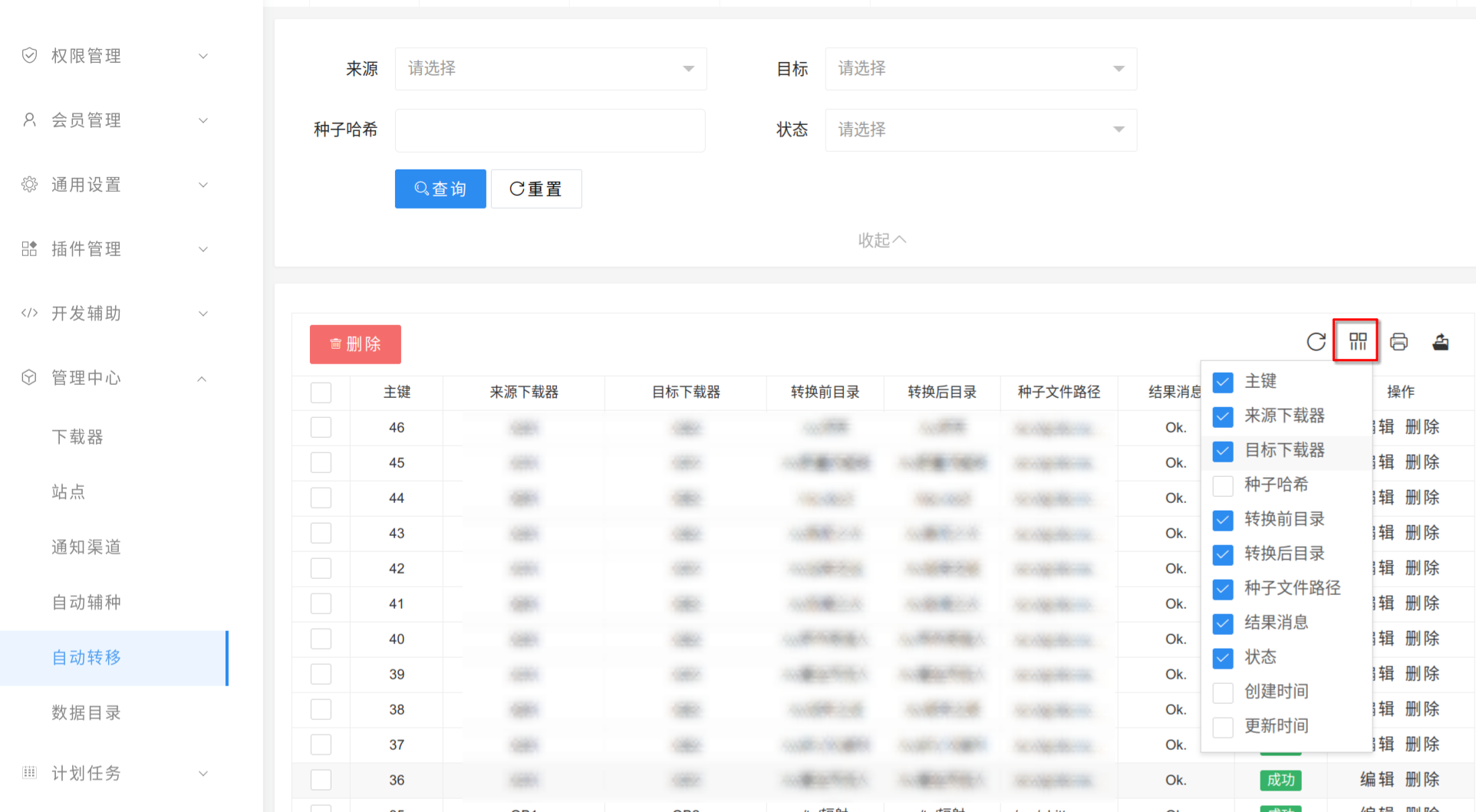
可以通过“来源”“目标”“种子哈希”“状态”来筛选。
可以通过“筛选列”按钮将更多的列显示出来。
如果转移种子后种子又重新下载了,一般是转移种子任务中的 路径转换规则设置错误,可以在这里将“转换前目录”和“转换后目录”显示出来,然后在两个下载器中分别去查看这个目录下是否有对应的资源文件,以此来判断你的规则应该如何设置。
常见错误
来源下载器 未配置
种子文件夹Windows下面运行转移脚本,去转移NAS内的种子
IYUU的容器未挂载
种子文件夹,直接去读取宿主机的种子文件夹IYUU无权限读取
种子文件夹路径转换规则配置错误目标下载器 无权限读取 数据文件夹,导致不校验或重新下载
