
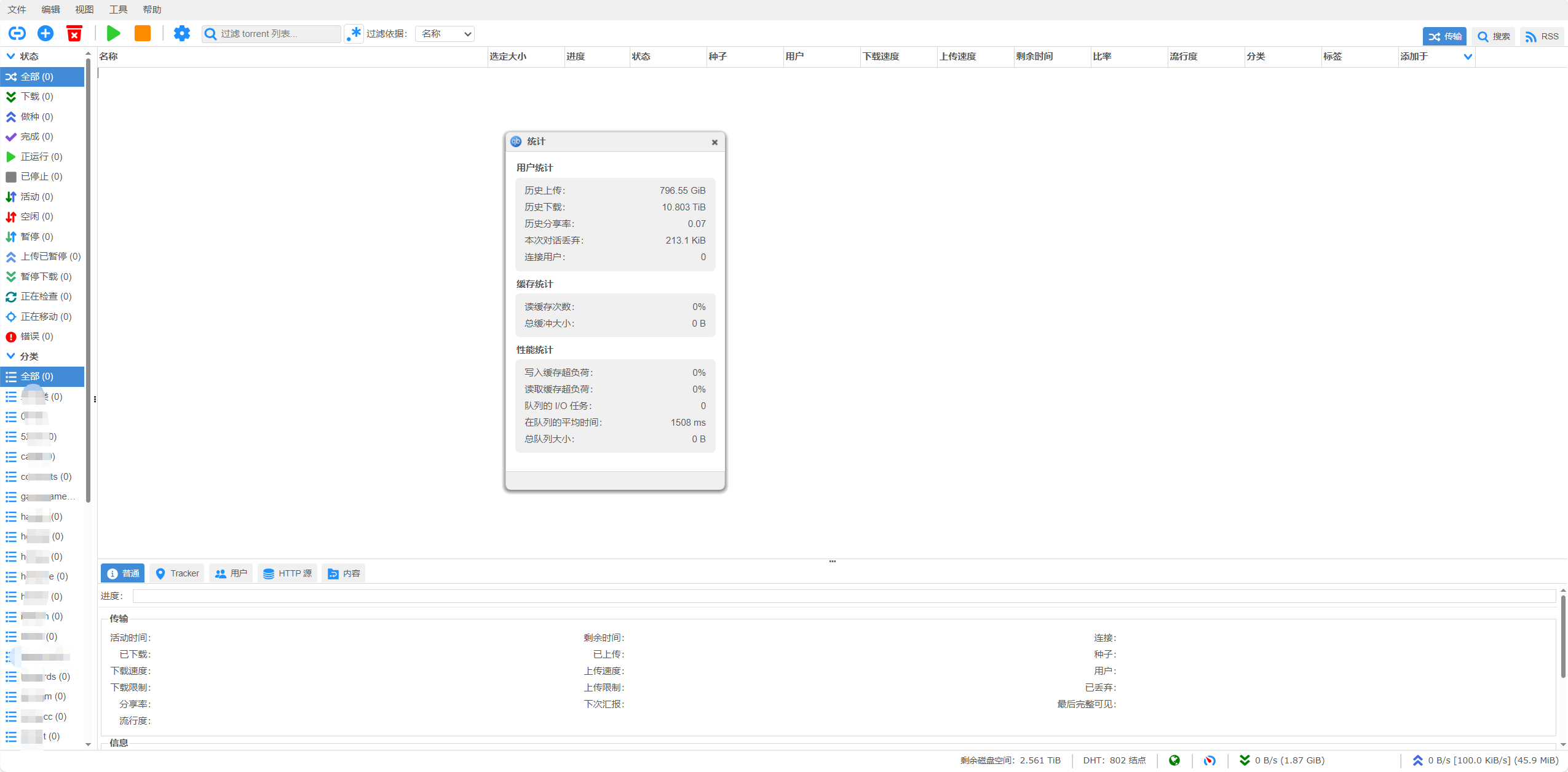
今天我来跟大家讲讲怎么在飞牛 OS 上用 Docker 安装 qBittorrent,这又是一款超好用的 BitTorrent 下载工具,和 Transmission 相比也有自己独特的优点,比如界面简洁直观、功能丰富,而且设置起来也很方便。下面我就直接进入正题,和大家分享一下具体的安装过程。
一、准备工作
其实和之前安装 Transmission 类似,在开始之前,确保飞牛 OS 已经正常运行,并且 Docker 已经安装配置好,这样咱们就能直接开始部署啦。
二、安装过程
(一)拉取 Docker 镜像
同样地,先得把 qBittorrent 的 Docker 镜像拉取到本地。打开终端,输入以下命令:
docker pull nevinee/qbittorrent:latest这条命令会从 Docker Hub 上下载最新版本的 qBittorrent 镜像,为后面创建容器做好准备。
(二)创建并启动容器
接下来,用下面这个命令来创建并启动 qBittorrent 容器:
docker run --name=qbittorrent \
    --volume /vol2/1000/docker/qb:/data \
    --volume /vol4/1000/PT:/vol4/1000/PT \
    --env=PUID=1026 \
    --env=WEBUI_PORT=8085 \
    --env=BT_PORT=52051 \
    --network=host \
    --restart=always \
    nevinee/qbittorrent:latest
我来给大家详细解释一下这个命令中各个参数的意思:
docker run:用于创建并启动一个新的容器。--name=qbittorrent:给这个新容器起名为 “qbittorrent”,方便后续管理和识别。--volume:挂载本地存储卷到容器内部。比如/vol2/1000/docker/qb:/data,就是把飞牛 OS 上的/vol2/1000/docker/qb文件夹挂载到容器的/data路径下,这个目录主要用于存放 qBittorrent 的配置文件和下载任务相关数据;/vol4/1000/PT:/vol4/1000/PT则是把存储媒体文件的目录挂进去,方便下载完成的文件有地方存放。--env:设置环境变量。这里PUID=1026是设置用户 ID,这个 ID 要根据飞牛 OS 系统中实际运行 Docker 的用户 ID 来设定,目的是确保容器内的文件权限和系统用户权限匹配,避免出现文件读写权限问题;WEBUI_PORT=8085是设置 qBittorrent 的 Web 管理界面端口为 8085,这样咱们以后就可以通过访问这个端口来操作 qBittorrent 了;BT_PORT=52051则是设置 BitTorrent 协议的监听端口为 52051,用于下载和上传数据传输。--network=host:这个参数让容器直接使用宿主机(飞牛 OS)的网络命名空间,好处是容器内的应用可以直接使用宿主机的网络接口,避免了 Docker 默认网络模式下的一些端口映射限制和性能开销,不过也需要注意网络安全,确保这些开放的端口不会引发安全风险。--restart=always:设置容器在系统重启或者容器停止后能自动重新启动,这样就不用每次手动去启动容器了,方便省心。nevinee/qbittorrent:latest:指定要使用的 Docker 镜像名称和版本,latest就是最新的意思,能保证咱们用的是最新的 qBittorrent 功能。
三、启动与访问
(一)启动容器
如果中途容器停了,想重新启动的话,直接用下面这个命令就行:
docker start qbittorrent(二)访问 qBittorrent
然后就可以在浏览器里输入 http://<你的飞牛 OS IP 地址>:8085,回车后就能看到 qBittorrent 的 Web 管理界面啦。
(三)初始设置
第一次登录进去后,系统会提示你设置一个管理员用户名和密码,这个就是登录管理界面用的,你按照提示自己设置个好记的就行。设置完后,就可以直接进入主界面开始添加下载任务啦。
不过建议你先在设置里检查一下下载目录是不是正确指向了之前挂载的那个 /vol4/1000/PT 目录,还有就是看看监听端口是不是设置为 52051,这样能保证下载功能正常运行。另外,你也可以根据自己的网络情况,设置下载和上传的速度限制,防止占用过多带宽影响其他设备使用。
四、注意事项
路径和权限:一定要确保在命令里指定的那些本地存储路径是真实存在的,并且飞牛 OS 对这些路径是有读写权限的。不然 qBittorrent 会因为无法访问这些路径而出现问题,比如配置文件保存不了或者下载的文件放不进去等情况。如果出现权限问题,你可以用
chmod命令来修改文件夹的权限,比如chmod -R 775 /vol4/1000/PT,把权限设置得合适一些。端口冲突:在设置端口的时候,要注意检查这些端口在飞牛 OS 上是不是已经被其他服务占用了。要是有冲突的话,qBittorrent 就没办法正常监听这些端口,下载功能就会受到影响。你可以用
netstat -tuln这个命令先查看一下当前系统上已经占用的端口情况,如果有冲突就换其他没被占用的端口。防火墙设置:别忘了检查防火墙的规则,确保这些开放的端口(8085、52051)是允许外部访问的。不然即使端口设置好了,外面的设备也访问不进来,下载速度可能会很慢或者根本下载不了。如果你不确定防火墙规则怎么设置,可以先暂时关闭防火墙测试一下,等确认 qBittorrent 能正常工作后再去调整防火墙规则。
用户 ID 设置:刚才提到的
PUID这个环境变量设置很关键,如果设置的用户 ID 和飞牛 OS 系统中实际运行 Docker 的用户 ID 不匹配,就会导致容器内的文件权限混乱。你可以用id命令在飞牛 OS 终端里查看当前用户的 UID,比如输入id,系统会返回类似uid=1026(username)这样的信息,里面的 1026 就是这个用户的 UID,把这个值正确填到PUID参数里就行。定期更新:为了能用上最新的功能和安全补丁,建议你定期更新 qBittorrent 的 Docker 镜像。你可以先用
docker pull nevinee/qbittorrent:latest再次拉取最新的镜像,然后停止并删除旧的容器(用docker stop qbittorrent和docker rm qbittorrent),最后再重新运行上面那个创建并启动容器的命令来完成更新。
五、结尾
好啦,以上就是我在飞牛 OS 上用 Docker 安装 qBittorrent 的全部过程啦!是不是还挺简单的?有了这个 qBittorrent,咱们在飞牛 OS 上搭建的 NAS 系统下载能力就更强大了。而且它和 Transmission 都能根据个人喜好来选择使用,或者甚至可以两个同时用,一个当主要下载工具,另一个作为备用。再加上之前提到的 Jellyfin,那咱们在家里就能轻松搭建起一个集下载、存储和媒体播放于一体的完整数字娱乐系统啦。要是你在安装或者使用 qBittorrent 的过程中碰到了啥问题,或者有啥自己的经验,欢迎随时来找我交流交流呀,咱们一起把飞牛 OS 搭建得更强大、更实用!
