
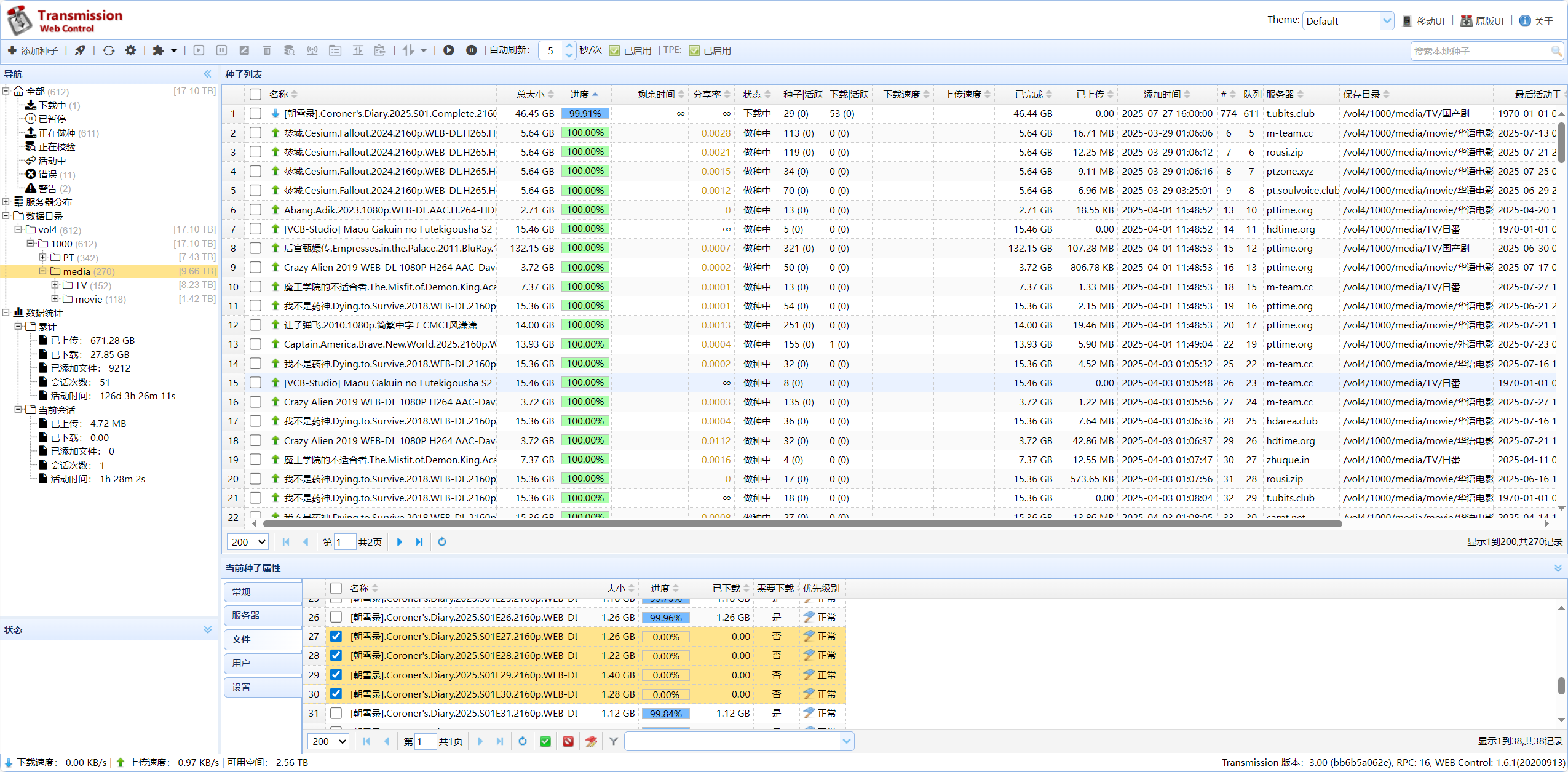
今天来和大家分享一下在飞牛 OS 上用 Docker 安装 Transmission 的详细过程,Transmission 是一款非常好用的 BitTorrent 客户端,特别适合我们在 NAS 系统上进行资源下载和管理。这里我就直接按照实际操作的步骤来和大家唠唠。
一、准备工作
其实也没啥特别复杂的准备工作,只要你已经在飞牛 OS 上装好并配置好了 Docker,那我们就可以直接开始啦。毕竟 Docker 的强大之处就在于它能大大简化软件的部署过程,让我们可以很方便地在不同的系统环境中运行各种应用。
在安装之前,首先在docker文件夹内新建好tr文件夹,文件夹内再新建config和watch两个文件夹即可。
二、安装过程
(一)拉取 Docker 镜像
首先,咱们得把 Transmission 的 Docker 镜像给拉取到本地。打开终端,输入下面这个命令:
docker pull chisbread/transmission:latest这个命令就是从 Docker Hub 上把最新版本的 Transmission 镜像给下载下来,方便咱们后续直接用它来创建容器。
(二)创建并启动容器
接下来就是关键的一步了,用下面这个命令来创建并启动 Transmission 容器:
docker run --name=transmission \
    --volume /vol2/1000/docker/tr/config:/config \
    --volume /vol4/1000/PT:/vol4/1000/PT \
    --volume /vol2/1000/docker/tr/watch:/watch \
    --restart=always \
    -p 9091:9091 \
    -p 51413:51413 \
    -p 51413:51413/udp \
    chisbread/transmission:latest
我来给大家拆解一下这个命令里都有啥意思:
docker run:这个就是创建并启动一个新的容器的命令。--name=transmission:给咱们这个新创建的容器起个名字叫 “transmission”,这样以后操作起来方便识别。--volume:这个是用来挂载本地的存储卷到容器内部的,咱们这里挂了三个地方。比如/vol2/1000/docker/tr/config:/config这个,就是把飞牛 OS 上的/vol2/1000/docker/tr/config这个文件夹挂载到容器的/config路径下,这样可以方便我们对 Transmission 的配置文件进行管理和持久化存储;同理,/vol4/1000/PT:/vol4/1000/PT是把存储媒体文件的目录挂进去,方便下载的文件有地方放;/vol2/1000/docker/tr/watch:/watch则是挂载了个 “watch” 目录,Transmission 会自动检测这个目录下的新添加的种子文件并开始下载,特别实用。--restart=always:这个参数就是设置让容器在系统重启或者容器停止后能自动重新启动,这样一来就不用担心因为系统重启之类的操作导致 Transmission 停用了,方便省心。-p:这部分是做端口映射的。比如-p 19091:9091,就是把飞牛 OS 主机的 19091 端口映射到容器内部的 9091 端口,因为 Transmission 的 Web 管理界面默认就是跑在 9091 端口的,这样我们以后就能通过访问主机的 19091 端口来操作 Transmission 了。后面那俩-p 51413:51413和-p 51413:51413/udp则是分别把主机的 51413 端口(TCP 和 UDP 协议)映射到容器内部对应的端口,这是Transmission 下载时用到的端口,允许外部连接进来才能正常进行下载和上传。chisbread/transmission:latest:这就是指定咱们要用的 Docker 镜像名称和版本,latest就是最新的意思,这样就能保证咱们用的是最新的 Transmission 功能。
三、启动与访问
(一)启动容器
如果你之前已经拉取过镜像,或者中途因为啥原因容器停了,想重新启动的话,直接用下面这个命令就行:
docker start transmission(二)访问 Transmission
然后就可以在浏览器里输入 http://<你的飞牛 OS IP 地址>:9091,回车后就能看到 Transmission 的 Web 管理界面啦。系统会提示你设置一个用户名和密码,这个就是登录管理界面用的,你按照提示自己设置个好记的就行,以后登录就得用这个了。
(三)基本设置
第一次登录进去后,建议你先在设置里检查一下下载目录是不是正确指向了之前挂载的那个 /vol4/1000/PT 目录,还有就是看看监听端口是不是设置为 51413,这样能保证下载功能正常运行。另外,你也可以根据自己的网络情况,设置下载和上传的速度限制,防止占用过多带宽影响其他设备使用。
四、注意事项
路径和权限:一定要确保在命令里指定的那些本地存储路径是真实存在的,并且飞牛 OS 对这些路径是有读写权限的,不然 Transmission 会因为无法访问这些路径而出现问题,比如配置文件保存不了或者下载的文件放不进去等情况。
端口冲突:在设置端口映射的时候,要注意检查这些端口在飞牛 OS 上是不是已经被其他服务占用了。要是有冲突的话,Transmission 就没办法正常监听这些端口,下载功能就会受到影响。你可以用
netstat -tuln这个命令先查看一下当前系统上已经占用的端口情况,如果有冲突就换其他没被占用的端口。防火墙设置:别忘了检查防火墙的规则,确保这些映射的端口(9091、51413 TCP 和 UDP)是允许外部访问的。不然即使端口映射设置好了,外面的设备也访问不进来,下载速度可能会很慢或者根本下载不了。
定期更新:为了能用上最新的功能和安全补丁,建议你定期更新 Transmission 的 Docker 镜像。你可以先用
docker pull chisbread/transmission:latest再次拉取最新的镜像,然后停止并删除旧的容器(用docker stop transmission和docker rm transmission),最后再重新运行上面那个创建并启动容器的命令来完成更新。
五、结尾
好了,以上就是我在飞牛 OS 上用 Docker 安装 Transmission 的全部过程啦,是不是还挺简单的?有了这个Transmission,咱们在飞牛 OS 上搭建的 NAS 系统就像有了一个强大的下载助手,以后下载电影、剧集、音乐或者各种学习资料之类的资源就方便多了。而且它和前面咱们说的 Jellyfin 还能搭配起来用,把下载好的媒体文件整理好,再用 Jellyfin 来做流媒体服务器,那在家里的任何设备上都能轻松享受高清大片或者音乐了呢。要是你在安装或者使用的过程中碰到了啥问题,或者有啥自己的经验,欢迎随时来找我交流交流呀,咱们一起把飞牛 OS 搭建得更强大!
